
Comment J'ai mis Windows 11, sur mon vieux PC
Mes péripéties pour mettre mon ordinateur non conforme sur Windows 11 Description de l'article de blog :
INFORMATIQUE PHOTO
Mes péripéties pour mettre mon ordinateur non conforme sur Windows 11
Comment J'ai mis Windows 11, sur mon vieux PC.
Dans un premier temps pour protégez votre ordinateur, Si vous avez un compte Microsoft, Télécharger Microsoft defender. Si vous êtes sous Windows 10, vous devez vous inscrire pour avoir une protection élargie, pendant une année gratuitement, c'est-à-dire jusqu'en octobre 2026. C'est important, faites-le ! Sinon pour avoir cette protection sans compte Microsoft, vous devrez verser une somme d'environ 70€, pour pouvoir l'avoir. Vous aurez tous les détails dans votre panneau de sécurité.
Ensuite pour savoir dans un premier temps, si vous pouvez installer Windows 11 sur votre ordinateur, Vous pouvez utiliser le logiciel qui est le contrôle d'intégrité PC.
Téléchargez l’application : https://aka.ms/GetPCHealthCheckApp
Qui vous indiquera, si votre appareil peut accepter la mise à jour de Windows 11.
Si ce n'est pas le cas, je vais vous indiquer comment j'ai fait pour y arriver, après quelques déconvenues.
J’ai effectué pas mal de recherche à ce niveau, mais en langue française, car moi et l'anglais, comme beaucoup de personnes de ma génération qui ont commencé très tôt à travailler, et qui ne sont pas allées très longtemps à l'école, on n'est pas vraiment copains. Là, franchement, avec les renseignements que j'ai pu récolter, j'ai fait une première mise à jour qui a complètement raté, et j'ai dû réinitialiser complètement mon ordinateur, en perdant les 3/4 de mes applications. Mais, j'ai gardé quand même les explications d'un site en français : Clément de PC astuces qui m'a permis de découvrir Rufus, un logiciel qui se télécharge sur une clé USB d'au moins 8 Mégaoctets, et comment s'en servir. En effet ce logiciel élimine les prérequis, (conditions ou exigences) obligatoires pour installer Windows 11 sur votre ordinateur. Puis je me suis dirigé ensuite vers 2 sites franco-canadiens. Comme c'est un pays qui travaille souvent avec les 2 langues l'anglais et le français, j’ai pu y trouver des informations très utiles, mais malheureusement sur des logiciels anglais. Mais, je me suis dit qu'en suivant pas à pas ce qu'ils expliquent, je serais peut-être dans la bonne direction, pour pouvoir passez mon vieil ordinateur sur Windows 11.
Le premier de ces 2 sites
J'ai été intéressé par un premier site LE FILTRE - YouTube Animé par Dominic Lessard
Mais dans ses démonstrations, il y avait toujours un petit décalage entre ce qu'il nous expliquait, et la mise à jour des logiciels qu'ils utilisaient, Et malheureusement, ces logiciels entre-temps, changeait de version et quelquefois même la manière de les utiliser. Un autre handicap pour moi, est qu'il fallait rentrer dans les bios pour les manipuler, et pour une personne qui n'a pas de formation informatique, comme moi, et qui n'a que son expérience acquise au cours des années, j'avoue que je n'étais pas trop chaud pour le faire, parce qu'une fois qu'on touche au bio, et que l’on se trompe, on peut dérégler complètement l'ordinateur en question, jusqu'à le rendre inutilisable. Donc, j'ai temporisé, en continuant mes recherches. D’abord sur un site qui était le plus proche possible des logiciels qu'il décrivait, et je suis tombé sur celui-ci : https://quebectest.com
Voir sur youtube ; https://www.youtube.com/watch?v=tL3x4dGYB8E
Qui expliquait Comment utiliser Flyby11 pour mettre un ordinateur non
compatible sous Windows 11, et ceci sans toucher au bio. https://github.com/builtbybel/FlyBy11
Presqu’en même temps le site LE FILTRE - YouTube faisait paraître un article expliquant la même chose, mais avec un logiciel un peu différent, sauf que celui-ci était en anglais. FlyOOBE : https://github.com/builtbybel/Flyoobe .
Avant de continuer tout changement sur votre ordinateur, vérifiez d'abord dans votre dossier Update (sécurité), que toute les mises à jour de sécurité soient bien installées sur votre Windows 10.
J'ai donc essayé avec flyby 11, qui lui a une interface, en partie française, pour pouvoir passez mon vieil ordinateur sur Windows 11.
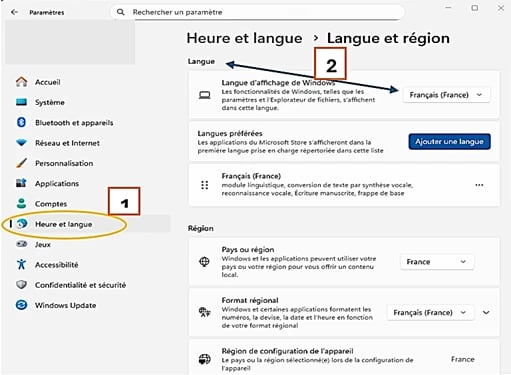
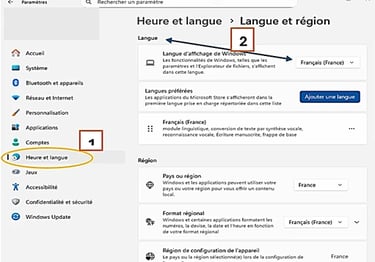
Pour préparer mon installation sur mon PC incompatible, j'ai donc téléchargé la dernière version de Windows 11, mais avant de faire cela, vérifiez la langue Officiel de votre Windows 10 dans paramètres (Heure et langue ) Cliquez sur langue, et vous aurez la réponse. Ici, c’est le français, afin que vous puissiez conserver tous vos dossiers et applications, Car si vous ne téléchargez pas le bon package de langue, vous ne pourrez pas les conserver.
Après j'ai téléchargé la dernière version de Windows 11 : L'image ISO de Win11_25H2_French_x64 Que j'ai conservé dans le disque dur de mon ordinateur
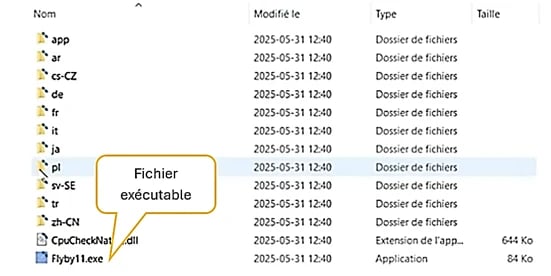
Ensuite j'ai téléchargé https://github.com/builtbybel/FlyBy11 qui est un fichier compressé. Vous pouvez l'ouvrir avec 7 zip et le décompresser totalement pour obtenir le fichier exécutable. L'image suivante vos montres Comment la décompression doit être faite, afin que vous puissiez lancer le logiciel en appuyant sur le fichier exécutable.
Après j'ai téléchargé la dernière version de Windows 11 : L'image ISO de Win11_25H2_French_x64 Que j'ai conservé dans le disque dur de mon ordinateur
Ensuite j'ai téléchargé https://github.com/builtbybel/FlyBy11 qui est un fichier compressé. Vous pouvez l'ouvrir avec 7 zip et le décompresser totalement pour obtenir le fichier exécutable. L'image suivante vos montres Comment la décompression doit être faite, afin que vous puissiez lancer le logiciel en appuyant sur le fichier exécutable.
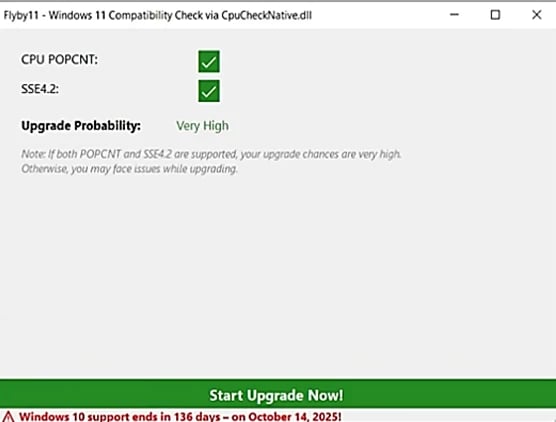
Une autre fenêtre s'ouvre ; Vous cliquez sur more options, puis sur select from Computer. Pour ceux qui ne l'aurait pas déjà fait, sur la fenêtre de droite, Vous pouvez aller télécharger l'image ISO de la dernière version de Windows 11, Pour le glisser dans le carré bleu ci-dessous, et dès que ce sera fait la mise à jour va commencer.
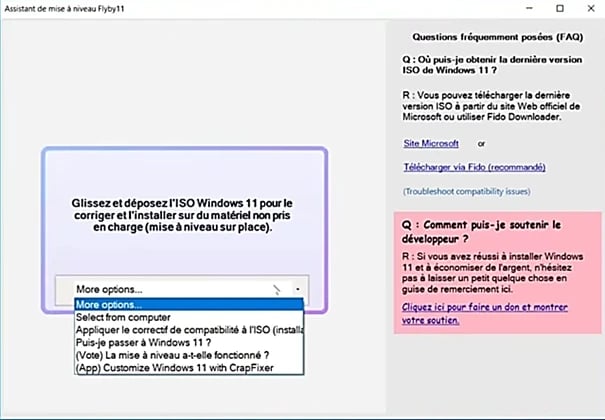
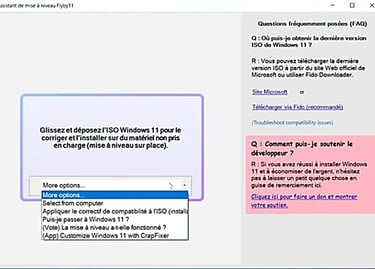
Une fenêtre avec Windows Server va s'afficher (ne vous inquiétez pas, c'est un moyen détourné de télécharger Windows 11 sur votre PC), Puis vous acceptez les conditions qui vous sont proposées par Windows, Et si tout se passe bien, environ 3 h après, sur le site il dit En effet 1 h, mais moi, j'ai quand même la fibre, et il a fallu Quand même 3 h pour le faire, alors ne soyez pas surpris, comptez bien 3 h voire 4, pour pouvoir effectuer cette mise à jour. Ne soyez pas surpris non plus, si vous voyez votre ordinateur qui bloque pendant un certain temps sur un pourcentage de téléchargement, surtout n'y touchez pas, laissez les opérations se faire, Et normalement tout devrait bien se passer.
Pour moi malheureusement, il y a eu un bug, une incompatibilité, au niveau de ma fenêtre de démarrage. Donc la mise à jour s'est effacée, et m'a remis au point de départ. Autrement tout s'était bien déroulé. Donc, j'en ai recherché les causes. Pour cela, j’ai consulté Copilote dans Microsoft Edge, pour voir s'il pouvait m'expliquer ce blocage, et me donner des conseils, pour mettre mon ordinateur non compatible sous Windows 11.
Voici sa réponse ;
Ton erreur de démarrage avec Flyby11
Ce que tu décris — une mise à jour qui semble fonctionner mais se termine par une erreur de démarrage — indique probablement :
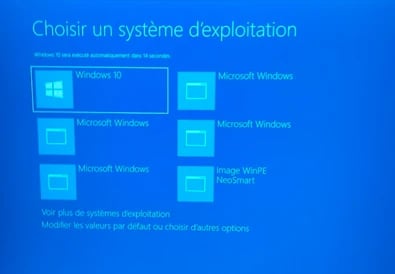
Un problème avec le chargeur de démarrage (bootloader) : Windows 11 n’a pas pu s’installer correctement ou n’a pas pu s’ajouter au menu de démarrage.
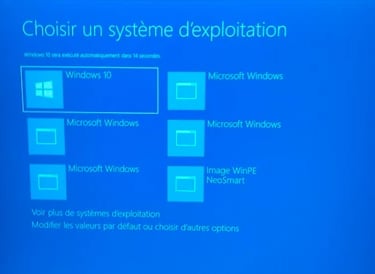
En images ci-dessous mon écran de démarrage sous Windows 10
Pour demain matin :
Voici un petit récapitulatif pour t’aider à démarrer dans les meilleures conditions
Vérifie le mode BIOS : UEFI recommandé (via msinfo32).
1. Vérifie le TPM : version 1.2 ou 2.0 activée (tpm.msc).
2. Prépare ton ISO de Windows 11 : depuis le site officiel.
3. Utilise Rufus 4.6+ : pour créer une clé USB, avec contournement des restrictions.
4. Lance l’installation depuis Windows 10 : ne démarre pas sur la clé USB.
5. Choisis “Pas maintenant” pour les mises à jour pendant l’installation, pour éviter les erreurs.
Dans un 2e temps
1. Insère la clé USB Rufus 4.6 dans ton PC.
2. Ouvre l’Explorateur de fichiers et va dans la clé USB.
3. Repère et double-clique sur le fichier : Setup ou setup.exe, Suivant la version ruffus que tu as. (comme cela tu lanceras l’installation de Windows).
4. L’assistant d’installation démarre dans ton environnement Windows 10.
5. Choisis l’option, Mettre à niveau ce PC maintenant (ou équivalent). → Cela permet de faire une mise à niveau vers Windows 11, sans passer par le BIOS.
6. Quand il te propose de télécharger des mises à jour, clique sur “Pas maintenant” pour éviter les erreurs.
7. Suis les étapes, en gardant tes fichiers et applications si tu le souhaites.
Pourquoi cette méthode ?
Elle contourne les restrictions matérielles (grâce à Rufus).
Elle évite les soucis de compatibilité liés au démarrage direct sur la clé.
Tu gardes ton environnement Windows, avec tes programmes et fichiers.
En résumé : tu démarres ton PC normalement sous Windows 10, puis tu lances setup.exe depuis la clé USB. C’est ça la nuance entre “ne pas démarrer sur la clé” et “lancer depuis Windows 10”.
J'ai donc suivi cette méthode
J’ai téléchargé la dernière version de rufus
Choisissez, selon votre goût, la solution standard ou portable.
Je l'ai installé sur une clé lexar De 30 giga-octets. Et enfin sur cette clé, j'y ai introduit la dernière mouture de Windows 11. Si vous n'avez pas déjà télécharger la dernière configuration de windows 11, Faites-le maintenant.
Win11_25H2_French_x64. Comme je l'ai précisé, au-dessus, ne vous trompez pas sur le package de langue, sinon vous ne pourriez pas cocher l'option ; Téléchargez mes dossiers Personnels et applications. J'ai intégré ce Windows dans ma clé lexar- Rufus.
Puis une fois fait ceci, j'ai recherché ma clé sur mon disque dur.
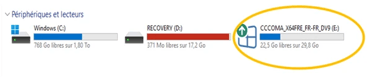
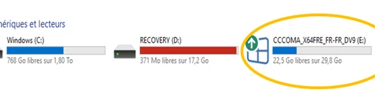
Et je l'ai ouvert avec l’explorateur fichier de Windows.
Une fois ce fichier déployé par l'explorateur de Windows, Vous aurez une image avec une application SETUP à la fin, comme l'indique l'image ci-dessous.
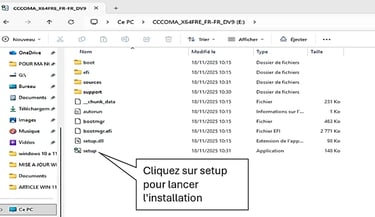
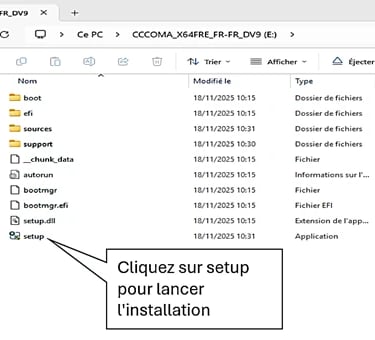
Puis vous cliquez sur setup pour lancer l'installation
Un conseil, avant de lancer l'installation, débrancher votre câble RJ45 Ethernet qui relie votre ordinateur à votre box internet, car il pourrait rechercher des mises à jour, qui risque de bloquer votre passage à Windows 11. C'est ce qui commençait à se passer chez moi, et j'ai vite débrancher ce câble. (Ces mises à jour, vous pourrez les faire une fois Windows 11 installé) .
Ensuite vous allez tomber sur une page de Windows Server ou d'installation Windows 11. Vous cliquez sur continuer, et une page apparaîtra avec un avis et les conditions du contrat de licence applicable, qu'il faudra accepter.
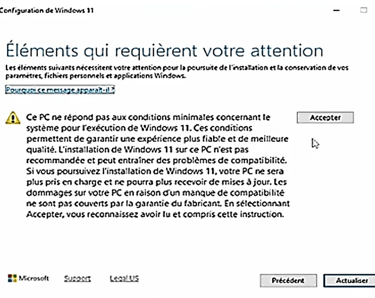
Vous risquez de recevoir une fenêtre de mise en garde, si votre ordinateur n'est pas compatible Pour Windows 11, que voici et qu'il faudra accepter et actualiser. (Personnellement, je ne l'ai pas reçu, mais certains le reçoivent donc je vous l'indique).

Ensuite, vous aurez un tableau pour choisir Les éléments que vous souhaitez conserver.
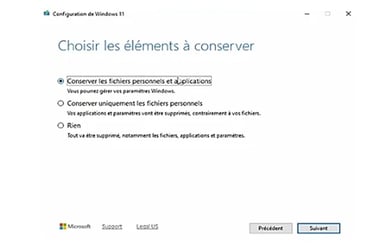
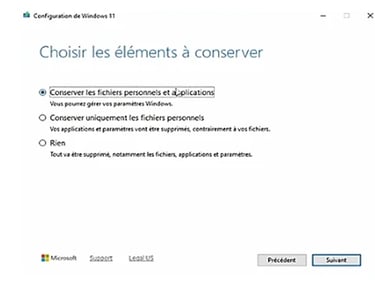
Là, vous avez le choix entre 3 options :
Soit, conserver les fichiers personnels et applications.
Soit, conserver uniquement vos fichiers personnels.
Soit, rien. C'est à dire que vous passez votre PC simplement sur le Windows 11 de votre choix, qu'il soit pro ou familial, en supprimant tout ce qui existait sur votre PC.
Puis vous cliquez sur suivant.
Un conseil, quand même, faites une copie de vos fichiers les plus importants, car s’il arrive un ennui pendant la mise à jour, même en mettant de conserver ces fichiers et ces applications, une coupure de courant, par exemple sur un portable, ou un problème d'électricité dans votre maison, vous ne pourriez pas revenir en arrière à moins de faire une réinitialisation sur Windows 10, ce qui serait regrettable. Car sachez-le. pour faire cette mise à jour sur Windows 11, chez moi qui suit pourtant en fibre optique, cela a mis plus de 03h00, Donc prudence.
Une autre fenêtre va apparaître, afin que vous puissiez installer la mise à jour.
Une fois que vous appuyez sur installer, ne touchez plus à rien.
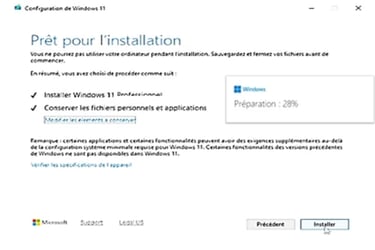
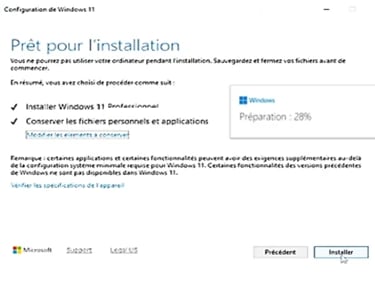
Votre ordinateur va redémarrer plusieurs fois et vous aurez l'impression qu'il ne fonctionne pas, ne vous y fiez pas, il continuera en plusieurs étapes à mettre à jour, tout ce qui concerne Windows 11 et vos fichiers, et cela prendra un temps extrêmement important, c'est pour ça qu'il est préférable de commencer le matin, si vous ne voulez pas, passez votre nuit, à attendre la fin de la mise à jour.
Vous serez soulagé quand apparaîtra cette image. Une image noire avec un rond bleuté au centre qui clignote légèrement et avec cette inscription : cette opération peut prendre encore quelques minutes. N'éteignez pas votre PC..
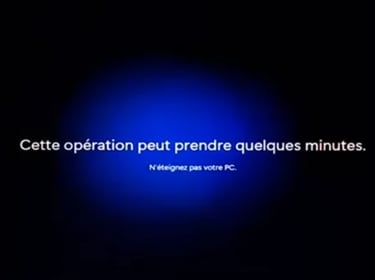
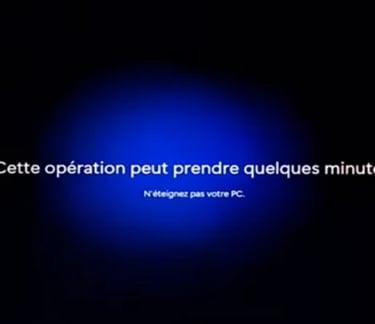
C'est que vous aurez réussi, vous êtes sur windows11. Il vous faudra encore attendre quelques instants pour que l'installation se fasse complètement, et j'espère qu'avec ce tutoriel, les gens de ma génération qui n'ont pas de formation informatique comme moi, pourront installer un Windows 11 sur leur appareil, Et que ceux-ci pourront encore fonctionner encore quelques années.Pour mieux comprendre ce que je vous explique, car cet article est un peu long, je vous ai fait une petite vidéo YouTube, qui fait quand même un peu moins de 10 min, pour vous expliquer tout ça plus facilement. J’espère que cela vous aidera
https://www.youtube.com/watch?v=7evnziEyj7
Amitiés à tous. Gérard
ABONNEZ-VOUS
En vous abonnant, vous recevrez en priorité la parution de mes nouveaux articles, et de temps à autre, Je vous fournirai en cadeau des PDF sous forme de tutoriel gratuit sur des logiciels gratuits concernant la photo, la vidéo, l'intelligence artificielle et aussi quelque soin spécifique avec les huiles essentielles ou de la digipuncture qui pourront vous aider et qui ne paraîtront pas dans mes articles courants. Je vous les réserverai !